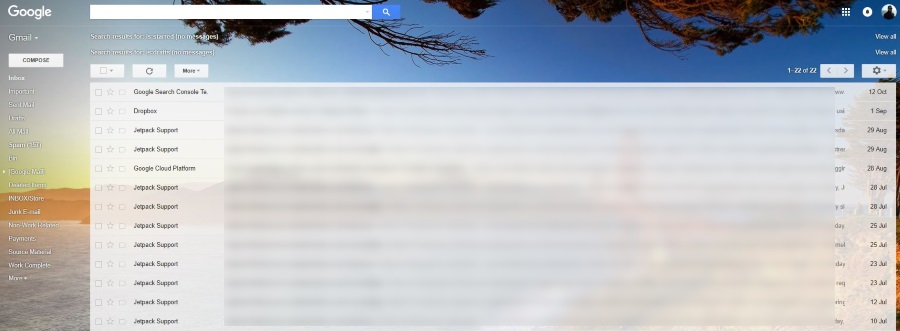
Gmail ను శోధించడానికి మీరు అధునాతన సెర్చ్ ఆపరేటర్లు మరియు వైల్డ్కార్డ్లను ఉపయోగించవచ్చని మీకు తెలుసా? మెయిల్ యొక్క మోరస్లో నిర్దిష్టమైనదాన్ని కనుగొనడానికి మీరు Gmail లో నిర్దిష్ట శోధనల సమూహాన్ని ఉపయోగించవచ్చని మీకు తెలుసా? ఈ ట్యుటోరియల్ దీన్ని ఎలా చేయాలో మీకు చూపుతుంది.
తరువాత ఇ-మెయిల్ పంపడానికి Gmail ను ఎలా షెడ్యూల్ చేయాలో కూడా మా వ్యాసం చూడండి


Gmail ప్రపంచంలో అత్యంత ప్రాచుర్యం పొందిన ఫ్రీ మెయిల్ ప్రొవైడర్లలో ఒకటి. ఇది నమ్మదగిన ఉచిత ఇమెయిల్ సేవలను అందించడమే కాక, డ్రైవ్, షీట్లు, క్యాలెండర్, ఫోటోలు మరియు ఇతరుల హోస్ట్ వంటి ఇతర Google సాధనాల సూట్ను కూడా కలిగి ఉంటుంది. ప్రపంచంలోని అతిపెద్ద సెర్చ్ ఇంజిన్ను సృష్టించిన సంస్థ నుండి మీరు ఆశించినట్లుగా, కంటికి కలుసుకోవడం కంటే Gmail కు చాలా ఎక్కువ ఉంది.

Gmail శోధన
Gmail సాధారణ శోధన ఫంక్షన్లను అందిస్తుంది, ఇది ఎల్లప్పుడూ పేజీ ఎగువన కనిపిస్తుంది, కానీ ఇది చాలా ఎక్కువ అందిస్తుంది. రెగ్యులర్ ఎక్స్ప్రెషన్స్ లేదా రెగెక్స్ను క్లుప్తంగా ఉపయోగించి, మీరు చాలా ప్రత్యేకంగా ఫిల్టర్ చేయవచ్చు. ఉదాహరణకు, మీరు ఒక నిర్దిష్ట తేదీ తర్వాత లేదా తేదీల సమితి మధ్య ఒక నిర్దిష్ట చిరునామా నుండి ఇమెయిల్ను ఫిల్టర్ చేయవచ్చు. మీరు దాన్ని ఆపివేసిన తర్వాత, రెగెక్స్ నిజంగా చాలా శక్తివంతమైనది.
రెగ్యులర్ ఎక్స్ప్రెషన్స్ Gmail మరియు Google డాక్స్లో పనిచేస్తాయి, కాబట్టి మీరు ఈ రెండింటినీ ఉపయోగిస్తే, ఈ ట్యుటోరియల్ రెట్టింపు ఉపయోగకరంగా ఉంటుంది. వాస్తవానికి, మీరు నిజంగా RegEx తో పనిచేయడానికి Google డాక్స్ ఉపయోగించాలి.
- మీ స్వంత Google డాక్స్లో Gmail RegEx పత్రం యొక్క కాపీని చేయడానికి ఈ లింక్పై క్లిక్ చేయండి. ఫైల్ యొక్క కాపీని తయారు చేయమని మీరు ప్రాంప్ట్ చేయబడతారు, దానిని కాపీ చేయడానికి ఎంచుకోండి మరియు పై చిత్రం వంటి Google షీట్ మీకు కనిపిస్తుంది. మీరు మధ్యలో Gmail RegEx విభాగాన్ని చూడాలి మరియు Gmail RegEx మెను ఐటెమ్ కనిపిస్తుంది.
- Gmail RegEx మెను ఐటెమ్ను ఎంచుకుని, ప్రారంభించు ఎంచుకోండి.
- మీ Gmail ఖాతాతో పని చేయడానికి ఎనేబుల్ చేయమని ప్రాంప్ట్ చేయబడినప్పుడు ఫైల్ కోసం అనుమతులను అనుమతించండి.
ఇప్పుడు మీ Gmail RegEx ఫీచర్ ప్రారంభించబడింది, ఇది ఆడటానికి సమయం.

Gmail లేబుల్ (సెల్ F3) మీ Gmail ఖాతాలో మీరు కాన్ఫిగర్ చేసిన లేబుళ్ళను నేరుగా సూచిస్తుంది. మీరు ఇన్బాక్స్ నుండి మరొక ఫోల్డర్కు సందేశాన్ని తరలించాలని నిర్ణయించుకుంటే, మీరు లేబుల్లను ఉపయోగిస్తున్నారు; మీరు ఇమెయిల్ను ఎంచుకున్న తర్వాత కుడి వైపున బాణంతో ఫైల్ ఫోల్డర్గా కనిపించే చిహ్నంపై క్లిక్ చేయడం ద్వారా మీరు క్రొత్త వాటిని సృష్టించవచ్చు. మీరు మీ మొత్తం ఇమెయిల్ ఖాతాను శోధించాలనుకుంటే, లేబుల్ను ఇన్బాక్స్గా వదిలివేయండి. మీరు శోధనను తగ్గించాలనుకుంటే, ఇన్బాక్స్ స్థానంలో ఖచ్చితమైన లేబుల్ పేరును టైప్ చేయండి.
రెగ్యులర్ ఎక్స్ప్రెషన్ (సెల్ ఎఫ్ 4) లో మీ సెర్చ్ ఆపరేటర్ను జోడించి, ఆపై Gmail RegEx మెనుని ఎంచుకుని, సెర్చ్ మెయిల్బాక్స్ ఎంచుకోండి.
రెగెక్స్ మీరు సెల్ ఎఫ్ 4 లో ఉంచిన ఏదైనా ఇమెయిల్ కోసం మీ Gmail ఖాతాను శోధిస్తుంది మరియు వాటిని షీట్లోని జాబితాగా తీసుకువస్తుంది. మీరు అక్కడ నుండి నేరుగా వాటిని ఎంచుకోవచ్చు.

Gmail లో ఆపరేటర్లు మరియు వైల్డ్కార్డ్లను శోధించండి
మీకు ఇష్టం లేకపోతే మీరు RegEx ను ఉపయోగించాల్సిన అవసరం లేదు. మీకు కావాలంటే మీరు వెతుకుతున్న దాన్ని కనుగొనడానికి మీరు Gmail లో సరళమైన సెర్చ్ ఆపరేటర్లను ఉపయోగించవచ్చు. ఇన్బాక్స్ వీక్షణలో, పూర్తి శోధన పెట్టెను బహిర్గతం చేయడానికి శోధన బటన్ పక్కన ఉన్న బూడిద బాణాన్ని ఎంచుకోండి. ఇక్కడ నుండి మీరు Gmail లో ఆపరేటర్లను ఉపయోగించవచ్చు.
మీరు మీ సెర్చ్ ఆపరేటర్లను సరళంగా ఉంచవచ్చు లేదా మీకు నచ్చినంత క్లిష్టంగా మార్చవచ్చు. Gmail మూడు రకాల ఆపరేటర్లతో పనిచేస్తుంది: బూలియన్, Gmail యొక్క స్వంత మరియు డ్రైవ్ ఆపరేటర్లు. గూగుల్ వెబ్సైట్లోని ఈ పేజీ సెర్చ్ ఆపరేటర్లతో ఏమిటో మీకు చూపుతుంది. మీ ఇమెయిల్ను కనుగొనడానికి ఈ శోధన ప్యానెల్లోని ఒకటి లేదా అనేక ప్రమాణాలను ఉపయోగించండి.

మీకు అవసరమైన అటాచ్మెంట్ ఉన్నవారి నుండి మీరు ఇమెయిల్ కోసం చూస్తున్నారని చెప్పండి. ఇది ఎప్పుడు పంపబడిందో మరియు ఎవరిచేత మీకు తెలుసు కానీ అది కనుగొనబడలేదు.
- పంపినవారి ఇమెయిల్ చిరునామాను నుండి: పెట్టెలో జోడించడానికి మీరు ప్రయత్నించవచ్చు.
- దిగువన ఉన్న 'తేదీ లోపల …' ఎంట్రీని కాన్ఫిగర్ చేయడం ద్వారా పంపిన సుమారు తేదీని జోడించడానికి మీరు ప్రయత్నించవచ్చు.
- అప్పుడు నీలం శోధన బటన్ నొక్కండి.
అది పని చేయకపోతే, శోధన ప్యానల్ను మూసివేసి, ప్రాథమిక శోధన పట్టీకి తిరిగి వెళ్లండి. మీరు ఇంకా చదవని ఇమెయిల్లను మాత్రమే లాగడానికి శోధన పట్టీలో 'is: readread' అని టైప్ చేయవచ్చు.
అది పని చేయకపోతే, ఈ ఉదాహరణలో 'కలిగి: అటాచ్మెంట్' ప్రయత్నించండి, ఇమెయిల్కు అటాచ్మెంట్ ఉందని మాకు తెలుసు.
సమయాన్ని ఆదా చేయడానికి, మీరు రెండింటినీ 'is: readread AND has: అటాచ్మెంట్' గా మిళితం చేయడానికి బూలియన్ ఎంట్రీని ఉపయోగించవచ్చు. గుర్తుంచుకోండి, మీరు శోధించడానికి ఉపయోగించే విస్తృత పదాలు, మీరు వెతుకుతున్న నిర్దిష్టమైనదాన్ని కనుగొనడానికి మీరు ఎక్కువ ఇమెయిల్లను ట్రావెల్ చేయాల్సి ఉంటుంది. మీరు దాన్ని మరింత తగ్గించవచ్చు, మీరు వెతుకుతున్న దాన్ని వేగంగా కనుగొనవచ్చు.
వైల్డ్కార్డ్లు సాధారణ శోధన పదాలకు కొద్దిగా భిన్నంగా ఉంటాయి. అవి నక్షత్రం (*) ద్వారా సూచించబడతాయి మరియు శోధనలో తెలియని పదాలను సూచిస్తాయి. యాదృచ్ఛిక ఎంట్రీలను కవర్ చేయడానికి మీరు దీన్ని శోధన పదం చివరిలో జోడిస్తారు.
పై ఉదాహరణలో, జాన్ మీకు ఇమెయిల్ పంపించాడని మీకు తెలుసు, కాని అతను ఎక్కడ పని చేస్తున్నాడో లేదా ఏ ఇమెయిల్ చిరునామాను పంపించాడో మీకు తెలియదు. సెర్చ్ బాక్స్ నుండి సెర్చ్ ఆపరేటర్ '*' లేదా 'జాన్ *' ను వేరుచేయడానికి మీరు ఉపయోగించవచ్చు. మొదటి శోధన మొదటి పేరు మరియు డొమైన్ ఇమెయిల్ చిరునామాను ఉపయోగించగా, రెండవది మొదటి పేరు మరియు ఇంటిపేరు డొమైన్ ఇమెయిల్ చిరునామాను వర్తిస్తుంది. మీకు ఆలోచన వస్తుంది.