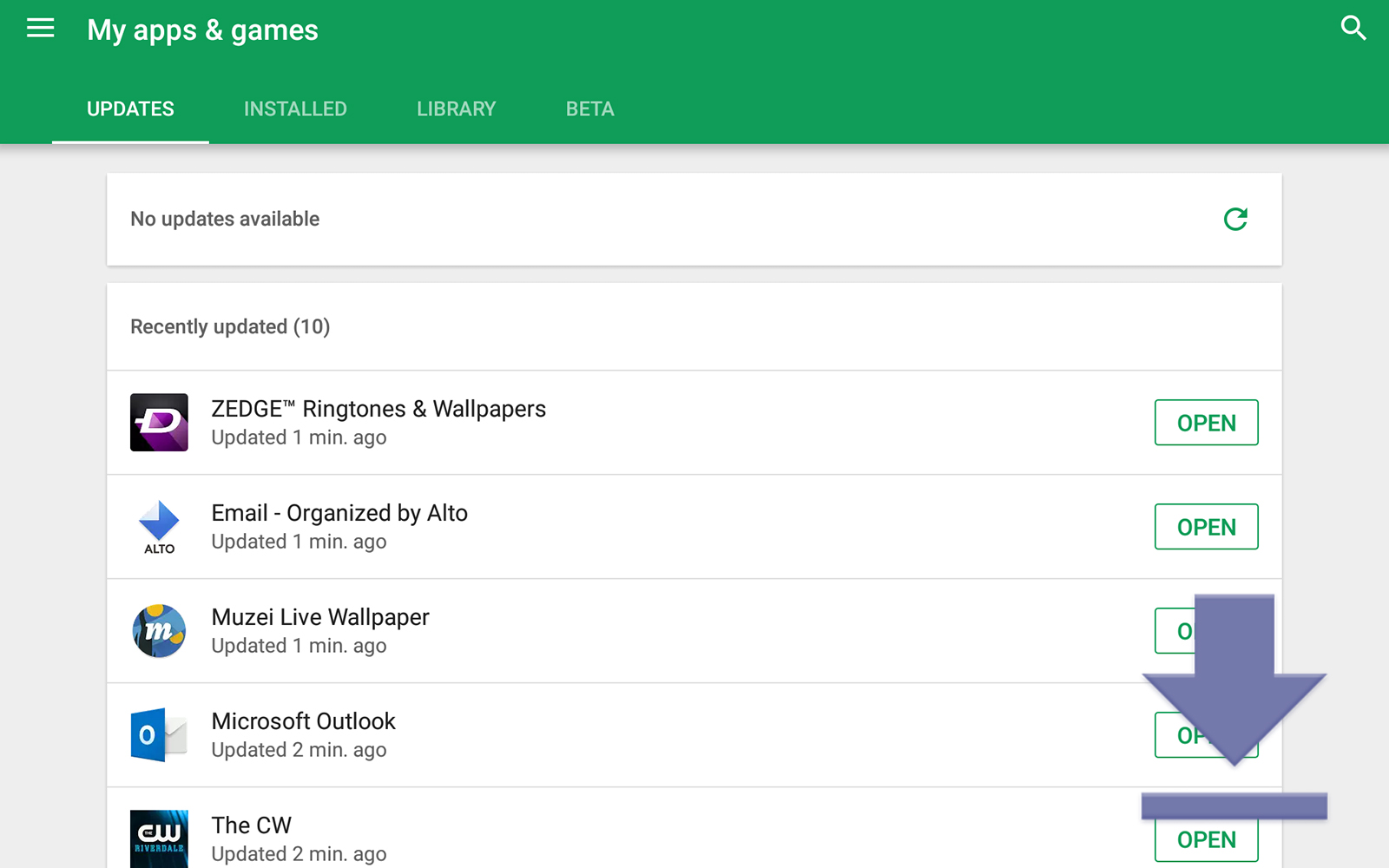
మీరు Android కి క్రొత్తగా ఉంటే, మొదట ప్రతిదీ కొంచెం ఎక్కువగా అనిపించవచ్చు. మీరు స్మార్ట్ఫోన్లకు క్రొత్తగా ఉన్నా లేదా మీరు iOS లేదా విండోస్ 10 మొబైల్ నుండి మారినప్పటికీ, గూగుల్ యొక్క మొబైల్ ఆపరేటింగ్ సిస్టమ్ యొక్క చిక్కులకు అలవాటు లేని ఎవరికైనా Android ఒక అభ్యాస వక్రతను కలిగి ఉంది. అదృష్టవశాత్తూ, మీరు Android లో హ్యాండిల్ కలిగి ఉంటే, చాలా క్లిష్టమైన పనులను కూడా నేర్చుకోవడం చాలా సులభం. ఈ రోజు, మేము మీ ఇన్స్టాల్ చేసిన అనువర్తనాలను Android లో ఎలా నవీకరించాలో చూస్తాము. మీ అనువర్తనాలు క్రమం తప్పకుండా నవీకరించబడుతున్నాయని నిర్ధారించుకోవడం క్రాష్లు, దోషాలు మరియు భద్రతా రంధ్రాల నుండి రక్షించడానికి సహాయపడుతుంది, మీ పరికరం వేగంగా మరియు సున్నితంగా నడుస్తుంది. అనువర్తనాలు క్రమం తప్పకుండా క్రొత్త ఫీచర్లను జోడిస్తాయి, ఇది Android లో మీ అనువర్తన లైబ్రరీని నవీకరించడాన్ని నో మెదడుగా చేస్తుంది. ఫోన్ డయలర్ లేదా గూగుల్ సూట్ ఆఫ్ యాప్స్ వంటి మీ సిస్టమ్ అనువర్తనాల్లో కొన్ని కూడా మీ స్వంత యూజర్ ఇన్స్టాల్ చేసిన అనువర్తనాల మాదిరిగానే ప్లే స్టోర్ ద్వారా కూడా నవీకరించబడతాయి. అదనంగా, Android మీ కోసం మీ అనువర్తనాలను స్వయంచాలకంగా నవీకరించగలదు, మొత్తం నవీకరణ వ్యవస్థను అతుకులు చేస్తుంది. Android లో అనువర్తనాలను నవీకరించడానికి మా గైడ్లో ఇవన్నీ ఎలా జరుగుతాయో చూద్దాం.
Android లో APK ని ఎలా ఇన్స్టాల్ చేయాలో మా కథనాన్ని కూడా చూడండి

ప్లే స్టోర్ తెరవండి
గూగుల్ ప్లే స్టోర్ iOS లోని యాప్ స్టోర్ కు సమానం. ఇక్కడ మీరు మీ అన్ని అనువర్తనాలు, చలనచిత్రాలు, సంగీతం మరియు పుస్తకాలను మీ పరికరంలో డౌన్లోడ్ చేస్తారు. ఇది గత కొన్ని సంవత్సరాలుగా చాలా మార్పులను ఎదుర్కొంది మరియు ప్రతి సంస్కరణ దుకాణాన్ని నిర్వహించడానికి మరియు బ్రౌజ్ చేయడానికి కొంచెం సులభం చేస్తుంది. మీరు ప్లే స్టోర్ను ఎక్కువగా ఉపయోగించకపోతే, దాన్ని ఎలా తెరవాలో మీకు తెలియకపోవచ్చు. సాధారణంగా, క్రొత్త Android పరికరాలు మీ పరికరం యొక్క హోమ్ స్క్రీన్లో ప్లే స్టోర్ కోసం ఒక చిహ్నాన్ని కలిగి ఉంటాయి, అయితే మీరు చిహ్నాన్ని పొందడానికి మీ అనువర్తన డ్రాయర్ను కూడా తెరవాలి. నా టాబ్లెట్లో, ఐకాన్ నా పరికరం డాక్లో ఉంది. చిహ్నంపై నొక్కండి మరియు ప్లే స్టోర్ మొదటి పేజీకి తెరవబడుతుంది.
మీ అనువర్తన నవీకరణలను చూడండి
Android లోని చాలా అనువర్తనాలు అనువర్తనం ద్వారా నావిగేట్ చెయ్యడానికి స్లైడింగ్ మెనుని ఉపయోగిస్తాయి మరియు ప్లాట్ఫారమ్లో మీ వ్యక్తిగత అనువర్తనాలను వీక్షించడానికి మేము ఈ మెనుని తెరుస్తాము. ఈ మెనూని చూడటానికి, మీ స్క్రీన్ యొక్క ఎడమ వైపు నుండి కుడి వైపుకు మీ వేలిని జారండి లేదా మీ ప్రదర్శన యొక్క ఎగువ-ఎడమ మూలలో ఉన్న ట్రిపుల్-లైన్డ్ ఐకాన్పై నొక్కండి. ఇది మెనుని తెరుస్తుంది, మీకు ఎంచుకోవడానికి చాలా ఎంపికలు ఇస్తాయి.

“నా అనువర్తనాలు మరియు ఆటలు” ఎంచుకోండి, ఇది ఎగువ నుండి రెండవ మెను ఎంపికగా ఉండాలి. నవీకరణలు, ఇన్స్టాల్ చేయబడినవి, లైబ్రరీ మరియు వర్తిస్తే బీటాతో సహా అనేక ఎంపికలతో ఇది “నా అనువర్తనాలు మరియు ఆటలు” అనే పేజీకి మిమ్మల్ని తీసుకెళుతుంది. మీరు ఈ మెనూని ఎంటర్ చేసిన తర్వాత ఇప్పటికే ఎంచుకోవలసిన నవీకరణల ట్యాబ్, ఇన్స్టాలేషన్ పెండింగ్లో ఉన్న అనువర్తనాలను ప్రదర్శిస్తుంది. ఇన్స్టాల్ చేసిన ట్యాబ్ మీ పరికరంలో ఇన్స్టాల్ చేసిన ప్రతి అనువర్తనాన్ని ప్రదర్శిస్తుంది. మీ ప్రస్తుత పరికరంలో మీరు ఇన్స్టాల్ చేయని, గతంలో ఇన్స్టాల్ చేసిన అన్ని అనువర్తనాలను లైబ్రరీ టాబ్ మీ లైబ్రరీలో ప్రదర్శిస్తుంది. చివరగా, బీటా, అది ఉంటే, ఆ సమయంలో మీరు ఉపయోగిస్తున్న బీటా అనువర్తనాలను ప్రదర్శిస్తుంది. మీరు క్రొత్త Android పరికరాన్ని ఉపయోగిస్తుంటే, మీరు బహుశా బీటా అనువర్తనాలను ఉపయోగించలేరు.

మా ప్రయోజనాల కోసం, ఇతర ట్యాబ్లు ఏమి చేస్తాయో తెలుసుకోవడం మంచిది అయినప్పటికీ, మేము నవీకరణల ట్యాబ్కు అంటుకుంటాము. మీ పరికరం కోసం అందుబాటులో ఉన్న ప్రతి నవీకరణను ప్లే స్టోర్ జాబితా చేస్తుంది. ప్రతి అనువర్తనం దాని పక్కన ఒక బటన్ను కలిగి ఉందని మీరు గమనించవచ్చు, ఇది ఏకవచన నవీకరణను అనుమతిస్తుంది. పేజీ ఎగువన “అన్నీ నవీకరించు” అని చదివే బటన్ కూడా ఉంది. సాధారణంగా, ఇది మీ అనువర్తనాలను నవీకరించడానికి మీరు ఉపయోగించాలనుకుంటున్న బటన్. బటన్ను నొక్కితే నవీకరణ ప్రక్రియ ప్రారంభమవుతుంది, ప్రతి నవీకరణ డౌన్లోడ్ మరియు జాబితాలో ఒక్కొక్కటిగా ఇన్స్టాల్ చేస్తుంది. అనువర్తనాలు నవీకరించబడిన తర్వాత, పేజీ “ఇటీవల నవీకరించబడిన” అనువర్తనాల జాబితాను మీకు చూపుతుంది.

ప్రతి అనువర్తన నవీకరణలో ఏమి మార్చబడిందో మీరు చూడాలనుకుంటే, మీరు అనువర్తనాన్ని తాకి, అనువర్తన జాబితా ఎగువన ఉన్న “క్రొత్తది ఏమిటి?” జాబితాను చదవడం ద్వారా దాన్ని ఎంచుకోవచ్చు.

అనువర్తనాలను స్వయంచాలకంగా నవీకరిస్తోంది
చాలా మంది వినియోగదారులు పరికరాన్ని మాన్యువల్గా చేయకుండా, ఆటో-అప్డేట్ అనువర్తనాలను అనుమతించడానికి ఎన్నుకుంటారు. అదృష్టవశాత్తూ, ఇది ఇప్పటికే కాకపోతే దీన్ని ప్రారంభించడం చాలా సులభం. మునుపటిలాగే అదే స్లైడింగ్ మెనుని తెరిచి, జాబితా దిగువన ఉన్న సెట్టింగులను ఎంచుకోండి. ఇక్కడ కొన్ని ఉపయోగకరమైన సెట్టింగులు ఉన్నాయి, కానీ ప్రస్తుతం, అనువర్తనాలను స్వయంచాలకంగా నవీకరించే ఎంపికను ఎలా ఎంచుకున్నారో చూసుకోవాలి. కృతజ్ఞతగా, మేము దానిని కనుగొనడానికి సెట్టింగులలో చాలా దూరం డైవ్ చేయవలసిన అవసరం లేదు. జనరల్ కింద మెను ఎగువన ఉన్న మొదటి ఎంపిక “ఆటో-అప్డేట్ అనువర్తనాలు.” పాప్-అప్ను చూడటానికి ఈ చిహ్నాన్ని నొక్కండి. “ఎప్పుడైనా స్వీయ-నవీకరణ అనువర్తనాలు” ఎంచుకోబడ్డాయని మీరు నిర్ధారించుకోవాలి. డేటా ఛార్జీలు వర్తించవచ్చని Google Play హెచ్చరిస్తుంది, కాని మీరు అప్డేట్ చేయడానికి Wi-Fi లో ఉన్నంత వరకు వేచి ఉండటం అనువర్తనం చాలా బాగుంది. మీరు మొబైల్ డేటాలో ఉన్నప్పుడు నవీకరణ ఎప్పుడైనా జరిగితే, మేము ఇంతకు ముందు చూసిన అదే నవీకరణల ప్రదర్శనను చూడటం ద్వారా మీరు నవీకరణలను ఆపవచ్చు.

మీరు స్వయంచాలకంగా నవీకరించడానికి అనువర్తనాలను అనుమతించిన తర్వాత, మీరు సాధారణంగా ప్రతిరోజూ లేదా రెండుసార్లు అనువర్తన నవీకరణలను విడుదల చేయడాన్ని చూస్తారు. ఎప్పుడు మరియు ఏ అనువర్తనాలు నవీకరించబడతాయనే దానిపై మీకు పూర్తి నియంత్రణ ఉంటే, మీరు ఈ సెట్టింగ్ను నిలిపివేయవచ్చు (లేదా ఇది ఇప్పటికే ప్రారంభించబడితే దాన్ని నిలిపివేయండి). చివరగా, మీరు అనువర్తనం యొక్క ప్లే స్టోర్ జాబితాను సందర్శించడం ద్వారా మరియు ఎగువ-కుడి చేతి మూలలోని ట్రిపుల్-డాట్ మెనుని నొక్కడం ద్వారా మరియు “ఆటో-అప్డేట్ అనువర్తనాన్ని ఎంచుకోవడం లేదా ఎంపికను తీసివేయడం ద్వారా ప్రతి అనువర్తన ప్రాతిపదికన ఆపివేయవచ్చు లేదా స్వయంచాలకంగా నవీకరించవచ్చు. "

***
Google మరియు Google Play అనువర్తనాలను త్వరగా నవీకరించడం చాలా సులభం. మీ లైబ్రరీని మాన్యువల్గా నిర్వహించడం గురించి ఆందోళన చెందకుండా మీ సిస్టమ్ను తాజాగా ఉంచడానికి ఆటో-అప్డేటింగ్ అనువర్తనాలు కూడా ఒక గొప్ప మార్గం. Android మార్కెట్ రోజుల నుండి ప్లే స్టోర్ చాలా దూరం వచ్చింది మరియు మీ అనువర్తనాల లైబ్రరీని నిర్వహించడం నిజంగా అంత సులభం కాదు.