ఎడ్జ్ మైక్రోసాఫ్ట్ యొక్క తాజా బ్రౌజర్, ఇది ఇంటర్నెట్ ఎక్స్ప్లోరర్ స్థానంలో ఉంది. ఎడ్జ్ గురించి గమనించవలసిన ఒక విషయం ఏమిటంటే, ప్రత్యామ్నాయ డిఫాల్ట్ డౌన్లోడ్ ఫోల్డర్లను ఎంచుకోవడానికి మీకు అంతర్నిర్మిత ఎంపిక ఏదీ లేదు. బ్రౌజర్ అప్రమేయంగా డౌన్లోడ్ల ఫోల్డర్కు విషయాలను సేవ్ చేస్తుంది, కానీ మీరు రిజిస్ట్రీని సవరించడం ద్వారా దాన్ని మార్చవచ్చు.
మా కథనాన్ని కూడా చూడండి dns_probe_finished_nxdomain లోపం - సాధ్యమయ్యే అన్ని పరిష్కారాలు
రన్ తో విండోస్ 10 లో రిజిస్ట్రీ ఎడిటర్ తెరవండి. మీరు విన్ + ఆర్ హాట్కీతో రన్ తెరవవచ్చు. దాని టెక్స్ట్ బాక్స్లో 'రెగెడిట్' ఎంటర్ చేసి, రిజిస్ట్రీ ఎడిటర్ విండోను తెరవడానికి రిటర్న్ నొక్కండి.
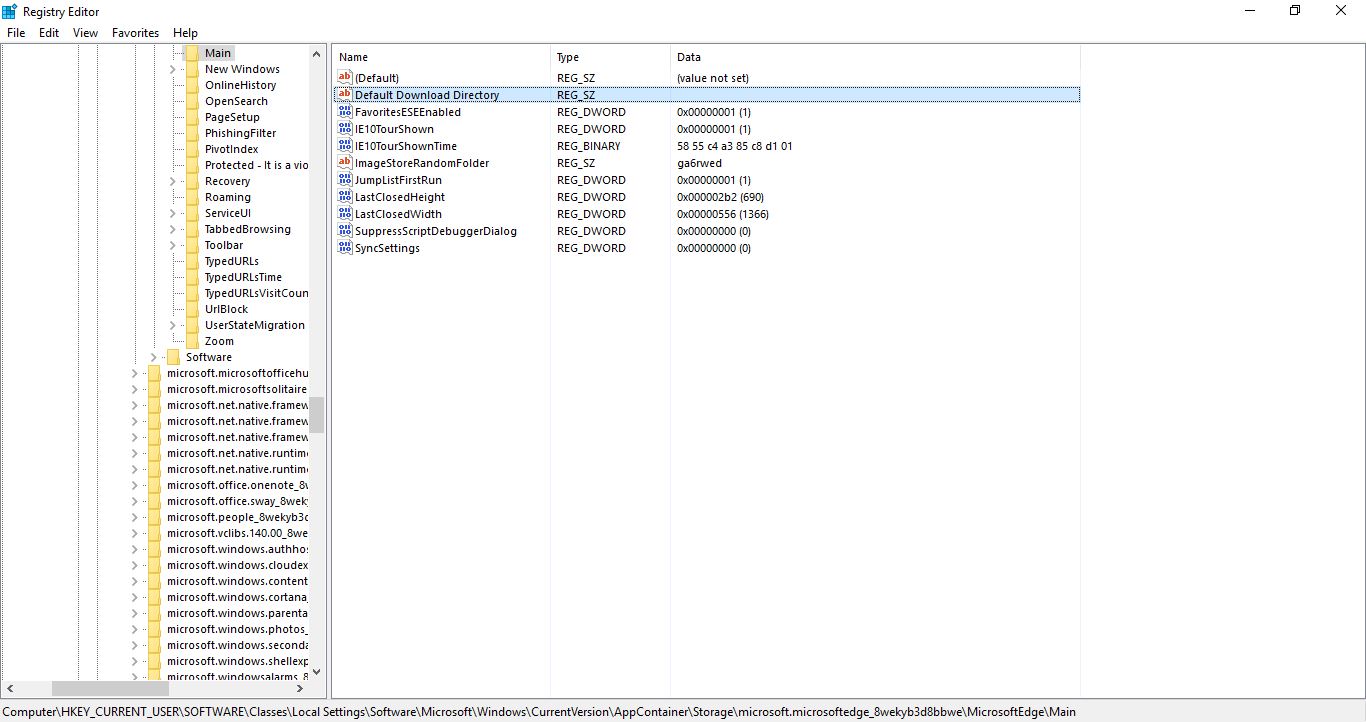
సైడ్బార్తో రిజిస్ట్రీ కీకి నావిగేట్ చేయండి. ఈ రిజిస్ట్రీ కీకి వెళ్లండి: HKEY_CURRENT_USER \ సాఫ్ట్వేర్ \ క్లాసులు \ స్థానిక సెట్టింగులు \ సాఫ్ట్వేర్ \ మైక్రోసాఫ్ట్ \ విండోస్ \ కరెంట్వర్షన్ \ యాప్కంటైనర్ \ స్టోరేజ్ \ మైక్రోసాఫ్ట్.మైక్రోసాఫ్ట్డ్_8వెకీ 3 డి 8 బిబి \ మైక్రోసాఫ్ట్ఎడ్జ్ \ మెయిన్ . దిగువ స్నాప్షాట్లో చూపిన విధంగా ప్రధాన సబ్కీని ఎంచుకోండి.

తరువాత, క్రొత్త స్ట్రింగ్ విలువను సెటప్ చేయండి. అలా చేయడానికి, మీరు విండో కుడి వైపున ఉన్న ఖాళీ స్థలంలో కుడి క్లిక్ చేసి, క్రొత్త > స్ట్రింగ్ విలువ క్లిక్ చేయాలి. దాని శీర్షిక కోసం 'డిఫాల్ట్ డౌన్లోడ్ డైరెక్టరీ' ఎంటర్ చేయండి.

దిగువ షాట్లో చూపిన స్ట్రింగ్ను సవరించు విండోను తెరవడానికి డిఫాల్ట్ డౌన్లోడ్ డైరెక్టరీని డబుల్ క్లిక్ చేయండి. అక్కడ మీరు విలువ డేటా టెక్స్ట్ బాక్స్లో క్రొత్త డిఫాల్ట్ డౌన్లోడ్ ఫోల్డర్ యొక్క మార్గాన్ని నమోదు చేయాలి. ఫైల్ ఎక్స్ప్లోరర్లో క్రొత్త డౌన్లోడ్ ఫోల్డర్ను తెరిచి, ఆపై దాని మార్గాన్ని అడ్రస్ బార్ నుండి Ctrl + C మరియు Ctrl + V తో విలువ డేటా బాక్స్లో కాపీ చేసి పేస్ట్ చేయండి.

ఎడిట్ స్ట్రింగ్ విండోను మూసివేయడానికి సరే క్లిక్ చేయండి. రిజిస్ట్రీ ఎడిటర్ను మూసివేసి, ఎడ్జ్ బ్రౌజర్ని తెరవండి. ఇప్పుడు ఎడ్జ్తో డౌన్లోడ్ చేసిన సాఫ్ట్వేర్ మీరు రిజిస్ట్రీ ఎడిటర్తో కాన్ఫిగర్ చేసిన కొత్త డిఫాల్ట్ ఫోల్డర్లో సేవ్ అవుతుంది. డిఫాల్ట్ డౌన్లోడ్ డైరెక్టరీ ఎడిట్ స్ట్రింగ్ విండోలో ఫోల్డర్ కోసం ప్రత్యామ్నాయ మార్గాన్ని నమోదు చేయడం ద్వారా మీరు దీన్ని ఎల్లప్పుడూ సవరించవచ్చు.