మీరు సిడి కమాండ్ (డైరెక్టరీని మార్చండి) ఉపయోగించి ఫైల్ మార్గాలు మరియు స్థానాల ద్వారా సులభంగా నావిగేట్ చేయవచ్చు, కానీ మీరు దీన్ని ఫైల్ ఎక్స్ప్లోరర్ నుండి నేరుగా చేయవచ్చు. క్రింద అనుసరించండి మరియు రెండింటినీ ఎలా చేయాలో మేము మీకు చూపుతాము.
డైరెక్టరీ నుండి కమాండ్ ప్రాంప్ట్ లేదా పవర్షెల్ తెరవడం

మొదట, ఫైల్ ఎక్స్ప్లోరర్ను తెరిచి, ఆపై మీరు కమాండ్ ప్రాంప్ట్ లేదా పవర్షెల్ను తెరవాలనుకుంటున్న ఫోల్డర్ లేదా డైరెక్టరీకి నావిగేట్ చేయండి.
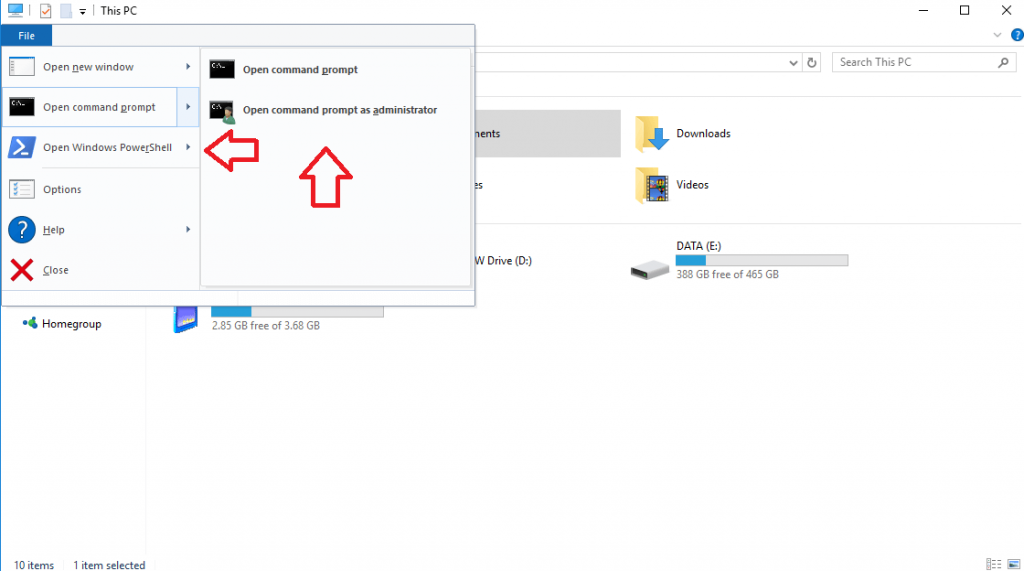
మీరు ఆ ఫోల్డర్ లేదా డైరెక్టరీకి నావిగేట్ చేసిన తర్వాత, మేము కమాండ్ ప్రాంప్ట్ లేదా పవర్షెల్ తెరవగలము. విండో ఎగువ ఎడమ వైపున, “ఫైల్” బటన్ ఉంది. దీన్ని క్లిక్ చేసి, “ఓపెన్ కమాండ్ ప్రాంప్ట్” కి క్రిందికి స్క్రోల్ చేసి, “ఓపెన్ కమాండ్ ప్రాంప్ట్ నిర్వాహకుడిగా” ఎంచుకోండి.
మీరు విండోస్ పవర్షెల్తో ఖచ్చితమైన పనిని చేయవచ్చు, బదులుగా మీరు “విండోస్ పవర్షెల్ తెరువు” కి క్రిందికి స్క్రోల్ చేస్తారు.
డైరెక్టరీలను మార్చడం
ఫైల్ ఎక్స్ప్లోరర్ నుండి కమాండ్ ప్రాంప్ట్ లేదా పవర్షెల్ తెరవడం డైరెక్టరీలను మార్చడానికి సిడి కమాండ్ను ఉపయోగించడం కంటే కొంచెం శ్రమతో కూడుకున్నది, అయినప్పటికీ మీరు వెతుకుతున్న ఫైల్ లొకేషన్ ఏమిటో మీకు ఖచ్చితంగా తెలియకపోతే మునుపటిది చాలా సహాయపడుతుంది.

కానీ, మీరు చేస్తే, డైరెక్టరీలను మార్చడం నిజంగా సులభం. కమాండ్ ప్రాంప్ట్ లేదా పవర్షెల్ తెరిచి, సిడి సి: టైప్ చేయండి : మీ యూజర్నేమ్బిన్ లేదా కొన్ని ఇతర ఫైల్ లొకేషన్. ఇది ఏదైనా ఫైల్ మార్గం కోసం పనిచేస్తుంది - ఆ మార్గం ఏమిటో మీరు తెలుసుకోవాలి మరియు మీరు అలా చేస్తే, ఫైల్ ఎక్స్ప్లోరర్ను నావిగేట్ చేయడం మరియు అక్కడ నుండి కమాండ్ ప్రాంప్ట్ లేదా పవర్షెల్ తెరవడం కంటే ఇది చాలా ఎక్కువ వేగవంతం చేస్తుంది.
వీడియో
ముగింపు
మరియు అది ఉంది అంతే! పై దశలను అనుసరించడం ద్వారా, మీరు ఫైల్ ఎక్స్ప్లోరర్లోని ఏదైనా డైరెక్టరీ నుండి కమాండ్ ప్రాంప్ట్ లేదా పవర్షెల్ తెరవగలరు. మరియు, మీ ఫైల్ స్థానాలు మీకు తెలిస్తే, మీరు వాటిని సిడి కమాండ్తో త్వరగా నావిగేట్ చేయవచ్చు.