ఫైల్ ఎక్స్ప్లోరర్ విండోస్ 10 లో కీలకమైన భాగం. ఇది మీ అన్ని ఫోల్డర్ డైరెక్టరీలు మరియు వాటి ఫైల్లను చూపించే ఫైల్ మేనేజర్. కాబట్టి మీరు వాటి కోసం కొన్ని డెస్క్టాప్ సత్వరమార్గాలను జోడించకపోతే విండోస్ 10 లో సాఫ్ట్వేర్ మరియు ఫైల్లను తెరవడానికి మీరు ఫైల్ ఎక్స్ప్లోరర్ను తెరవాలి. మైక్రోసాఫ్ట్ విండోస్ 10 ఫైల్ ఎక్స్ప్లోరర్కు కొన్ని సర్దుబాట్లు చేసింది.
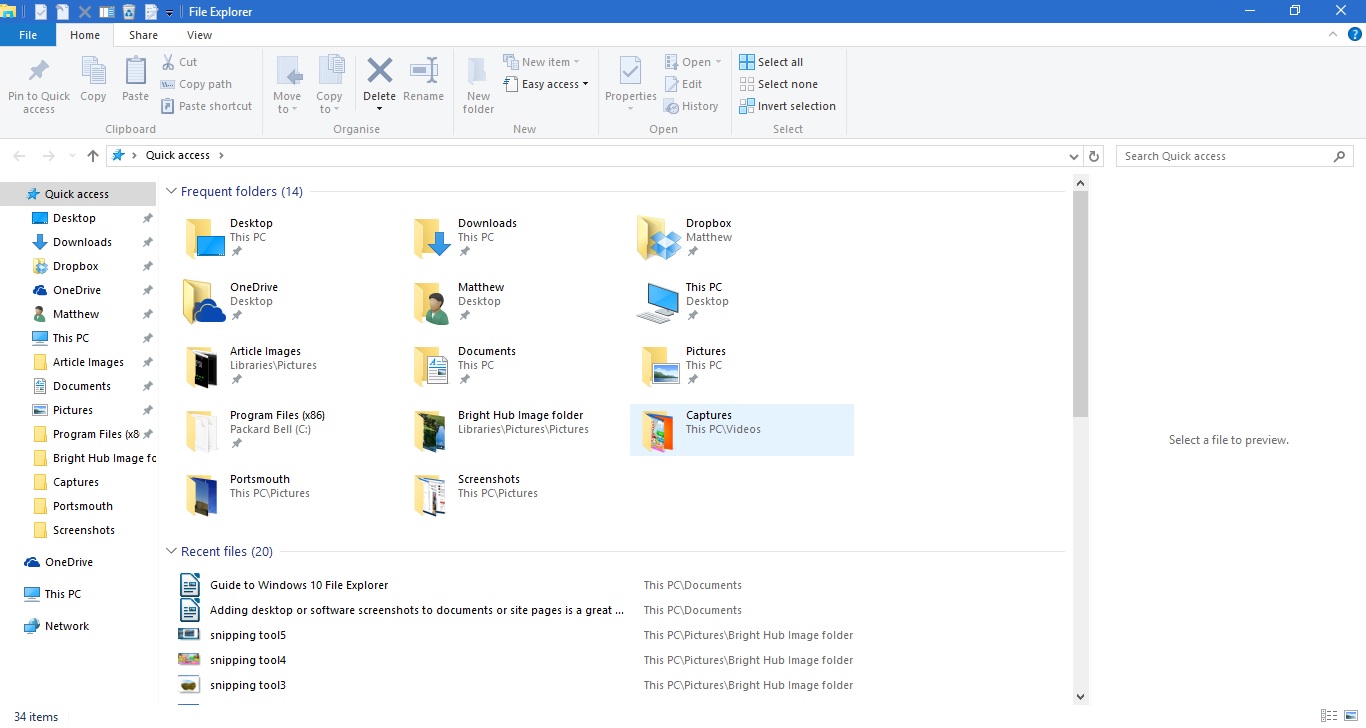
టాస్క్బార్లోని ఫోల్డర్ చిహ్నాన్ని నొక్కడం ద్వారా ఫైల్ ఎక్స్ప్లోరర్ను తెరవండి. ఇది క్రింది షాట్లో చూపిన విండోను తెరుస్తుంది. ఎగువన రిబ్బన్ ట్యాబ్లు ఉన్నాయి, వీటిలో అనేక ఎంపికలు, త్వరిత ప్రాప్తి ఉపకరణపట్టీ మరియు చిరునామా పట్టీ ఉన్నాయి. ఎడమవైపు మీరు ఇటీవల యాక్సెస్ చేసిన ఫోల్డర్లు మరియు ఫైళ్ళ యొక్క క్రొత్త శీఘ్ర ప్రాప్యత జాబితాను కలిగి ఉన్నారు. త్వరిత ప్రాప్యత సైడ్బార్ యొక్క కుడి వైపున ఫోల్డర్ కంటెంట్ చూపబడుతుంది.

ఫోల్డర్లను కుడి వైపున ఎంచుకోవడం ద్వారా మీరు వాటిని నావిగేట్ చేయవచ్చు. రూట్ డైరెక్టరీని తెరవడానికి చిరునామా పట్టీలోని పై బాణం క్లిక్ చేసి, ఆపై మీరు అక్కడ నుండి నావిగేట్ చేయవచ్చు. ఫైల్ ఎక్స్ప్లోరర్ శోధన పెట్టెలో ఫోల్డర్ మరియు ఫైల్ శీర్షికలను మరింత త్వరగా కనుగొనండి.
త్వరిత ప్రాప్యత సైడ్బార్
శీఘ్ర ప్రాప్యత ఫైల్ ఎక్స్ప్లోరర్కు చాలా ముఖ్యమైన కొత్త చేరిక, ఇది విండో యొక్క ఎడమ వైపున ఇష్టమైన సైడ్బార్ను భర్తీ చేసింది. అందులో ఇటీవల తెరిచిన ఫోల్డర్లు ఉన్నాయి. అదనంగా, మీరు త్వరిత ప్రాప్యత సైడ్బార్కు ఫోల్డర్లను కూడా పిన్ చేయవచ్చు.
ఫైల్ ఎక్స్ప్లోరర్లోని ఫోల్డర్ చిహ్నాన్ని కుడి క్లిక్ చేయడం ద్వారా మీరు శీఘ్ర ప్రాప్తికి ఫోల్డర్ను పిన్ చేయవచ్చు. ఇది దిగువ స్నాప్షాట్లోని సందర్భ మెనుని తెరుస్తుంది. సైడ్బార్కు పిన్ చేయడానికి కాంటెక్స్ట్ మెనూలో పిన్ టు క్విక్ యాక్సెస్ ఎంపికను ఎంచుకోండి.

సైడ్బార్లోని వారి చిహ్నాలను కుడి క్లిక్ చేయడం ద్వారా మీరు త్వరిత ప్రాప్యత నుండి ఫోల్డర్లను తొలగించవచ్చు. సైడ్బార్ నుండి ఫోల్డర్ను తొలగించడానికి క్విక్ యాక్సెస్ నుండి అన్పిన్ ఎంపికను ఎంచుకోండి.
ఫైల్ ఎక్స్ప్లోరర్ రిబ్బన్
ఫైల్ ఎక్స్ప్లోరర్ రిబ్బన్ అంటే మీరు చాలా FE ఎంపికలను ఎంచుకోవచ్చు. రిబ్బన్ టూల్బార్లో వారి ఎంపికలను తెరవడానికి హోమ్, వ్యూ లేదా షేర్ టాబ్లను క్లిక్ చేయండి. దిగువ ఉపకరణపట్టీని తెరవడానికి హోమ్ టాబ్ క్లిక్ చేయండి.

ఆ టూల్బార్లో ఫైల్లు మరియు ఫోల్డర్ల కోసం చాలా అవసరమైన ఫైల్ ఎక్స్ప్లోరర్ ఎంపికలు ఉన్నాయి. అక్కడ మీరు ఫైల్ మరియు ఫోల్డర్ శీర్షికలను కాపీ చేయడం, తరలించడం, తొలగించడం మరియు సవరించడం కోసం ఎంపికలకు కాపీ , తరలించు , తొలగించు మరియు పేరు మార్చండి ఎంచుకోవచ్చు. ఫోల్డర్ లేదా ఫైల్పై కుడి క్లిక్ చేయడం ద్వారా మీరు సందర్భ మెను నుండి ఆ ఎంపికలను ఎంచుకోవచ్చు.
ఫోల్డర్ లేదా ఫైల్ను ఎంచుకుని, హోమ్ ట్యాబ్లోని తొలగించు బటన్ను నొక్కడం రీసైకిల్ బిన్కు తొలగిస్తుంది. కాబట్టి ఫోల్డర్ లేదా ఫైల్ను నిజంగా తొలగించడానికి, మీరు రీసైకిల్ బిన్ను కూడా ఖాళీ చేయాలి. మీరు డెస్క్టాప్లోని రీసైకిల్ బిన్ చిహ్నాన్ని కుడి-క్లిక్ చేసి, దాన్ని ఖాళీ చేయడానికి కాంటెక్స్ట్ మెను నుండి ఖాళీ రీసైకిల్ బిన్ను ఎంచుకోవచ్చు.
భాగస్వామ్య ట్యాబ్ అంత అవసరం లేదు మరియు పత్రాలు మరియు ఫోల్డర్లను భాగస్వామ్యం చేయడానికి మీరు ఎంచుకోగల ఎంపికలు ఇందులో ఉన్నాయి. ఈ ట్యాబ్లో ఇప్పుడు షేర్ బటన్ ఉంది, కాబట్టి మీరు ఎంచుకున్న పత్రాన్ని ఫైల్ మేనేజర్ నుండి నేరుగా పంచుకోవడానికి ఒక అనువర్తనాన్ని ఎంచుకోవచ్చు. పత్రాన్ని ఎంచుకోండి, భాగస్వామ్యం బటన్ను నొక్కండి, ఆపై తెరిచే జాబితా నుండి అనువర్తనాన్ని ఎంచుకోండి.
వీక్షణ ట్యాబ్లో ఫైల్ ఎక్స్ప్లోరర్ కోసం కొన్ని అనుకూలీకరణ ఎంపికలు ఉన్నాయి. ఉదాహరణకు, అక్కడ మీరు ప్రత్యామ్నాయ ఫైల్ ఎక్స్ప్లోరర్ చిహ్నం పరిమాణాలను ఎంచుకోవచ్చు. అదనంగా, రకం, పేరు, తేదీ, ట్యాగ్లు మొదలైన వాటి ద్వారా ఫైల్ మరియు ఫోల్డర్ జాబితాలను నిర్వహించడానికి ఎంచుకోవడానికి క్రమబద్ధీకరించు క్లిక్ చేయండి.

ఆ ట్యాబ్లోని మరో సులభ ఎంపిక ఐటెమ్ చెక్ బాక్స్లు . ఆ ఎంపికను ఎంచుకోవడం చెక్బాక్స్లను జతచేస్తుంది, వినియోగదారులు బహుళ ఫోల్డర్లను మరియు ఫైల్లను ఎంచుకోవడానికి క్లిక్ చేయవచ్చు. కాబట్టి మీరు Ctrl కీని పట్టుకోకుండా బహుళ ఫైల్స్ మరియు ఫోల్డర్లను ఎంచుకోవచ్చు.
ఫైల్ ఎక్స్ప్లోరర్ సైడ్బార్లో డిఫాల్ట్గా లైబ్రరీస్ ఫోల్డర్ చేర్చబడలేదు. అయితే, మీరు నావిగేషన్ పేన్ను ఎంచుకోవడం ద్వారా వీక్షణ ట్యాబ్ నుండి సైడ్బార్కు జోడించవచ్చు. ఆ ఫోల్డర్ను సైడ్బార్కు జోడించడానికి లైబ్రరీలను చూపించు క్లిక్ చేయండి.

త్వరిత ప్రాప్యత ఉపకరణపట్టీ
త్వరిత ప్రాప్తి ఉపకరణపట్టీ ఫైల్ ఎక్స్ప్లోరర్ విండో ఎగువ ఎడమవైపు ఉంది. ఇది రిబ్బన్ టూల్బార్లోని ఎంపికలకు సత్వరమార్గాలను కలిగి ఉంటుంది మరియు చిన్న క్రింది బాణాన్ని నొక్కడం ద్వారా మీరు దీన్ని అనుకూలీకరించవచ్చు. ఇది క్రింద చూపిన మెనుని తెరుస్తుంది.

శీఘ్ర ప్రాప్యత ఉపకరణపట్టీ నుండి మీరు జోడించగల లేదా తీసివేయగల కొన్ని ఎంపికలు మెనులో ఉన్నాయి. టూల్బార్కు జోడించడానికి ఇప్పటికే ఎంపిక చేయని ఎంపికను క్లిక్ చేయండి. ప్రత్యామ్నాయంగా, QAT నుండి తీసివేయడానికి ఎంచుకున్న ఎంపికను క్లిక్ చేయండి.
మీరు ఆ టూల్బార్కు అదనపు రీసైకిల్ బిన్ ఎంపికలను కూడా జోడించవచ్చు, కాని అవి పై మెనూలో చేర్చబడలేదు. మీరు ఖాళీ రీసైకిల్ బిన్ను జోడించవచ్చు, అన్ని అంశాలను పునరుద్ధరించండి మరియు శీఘ్ర ప్రాప్యత ఉపకరణపట్టీకి రీసైకిల్ బిన్ సరైన ఎంపికలు. డెస్క్టాప్లోని రీసైకిల్ బిన్ చిహ్నాన్ని క్లిక్ చేయండి.
దిగువ ఎంపికలను తెరవడానికి అక్కడ నిర్వహించు టాబ్ క్లిక్ చేయండి. త్వరిత ప్రాప్యత ఉపకరణపట్టీకి ఖాళీ రీసైకిల్ బిన్ ఎంపికను జోడించడానికి, దాని సందర్భ మెనుని తెరవడానికి నిర్వహించు టాబ్లోని బటన్ను కుడి క్లిక్ చేయండి. ఆ మెను నుండి దిగువకు జోడించడానికి త్వరిత ప్రాప్యత ఉపకరణపట్టీకి జోడించు ఎంచుకోండి. మీరు ఫైల్ ఎక్స్ప్లోరర్ యొక్క రిబ్బన్లోని చాలా ఇతర ఎంపికలను QAT కి జోడించవచ్చు.

ఫైల్ టాబ్ను ఎంచుకోవడం ద్వారా మీరు క్రొత్త ఫైల్ ఎక్స్ప్లోరర్ విండోస్లో ఫోల్డర్లను తెరవవచ్చు. తెరవడానికి ఫోల్డర్ను ఎంచుకోండి, ఫైల్ క్లిక్ చేసి, ఆపై క్రింది మెను నుండి క్రొత్త విండోను తెరవండి . Ctrl + N అనేది ఆ ఎంపికకు కీబోర్డ్ సత్వరమార్గం.

అదనంగా, మీరు ఫైల్ ఎక్స్ప్లోరర్ నుండి నేరుగా కమాండ్ ప్రాంప్ట్లో ఎంచుకున్న ఫోల్డర్ను కూడా తెరవవచ్చు. పై మెను నుండి ఓపెన్ కమాండ్ ప్రాంప్ట్ ఎంపికను ఎంచుకోండి. ఇది ప్రాంప్ట్ విండోలో ఎంచుకున్న ఫోల్డర్ను తెరుస్తుంది మరియు మీరు దీన్ని పవర్షెల్లో తెరవడానికి కూడా ఎంచుకోవచ్చు.
హ్యాండి ఫైల్ ఎక్స్ప్లోరర్ హాట్కీలు
చివరగా, కొన్ని ఫైల్ ఎక్స్ప్లోరర్ కీబోర్డ్ సత్వరమార్గాలను గమనించడం విలువ. ఫైల్ ఎక్స్ప్లోరర్లో అనేక హాట్కీలు ఉన్నాయి మరియు వాటిని కనుగొనడానికి మంచి మార్గం రిబ్బన్ టూల్బార్లోని బటన్పై కర్సర్ను ఉంచడం. ఇది క్రింద చూపిన విధంగా కీబోర్డ్ సత్వరమార్గాన్ని కలిగి ఉన్న చిన్న టెక్స్ట్ బాక్స్ను తెరుస్తుంది.

ఆల్ట్ కీ కొన్ని సులభ ఫైల్ ఎక్స్ప్లోరర్ కీబోర్డ్ సత్వరమార్గాలను కలిగి ఉంది. ఉదాహరణకు, Alt + up బాణం కీని నొక్కితే మీ ఫోల్డర్ ట్రీలో ఒక ఫోల్డర్ పైకి లేదా వెనుకకు వెళ్తుంది. మీ ఫోల్డర్ చరిత్రలో వెనుకకు వెళ్ళడానికి Alt + ఎడమ బాణం నొక్కండి.
ఫైల్ ఎక్స్ప్లోరర్ను తెరిచి మూసివేసే హాట్కీలు కూడా ఉన్నాయి. క్రొత్త ఫైల్ ఎక్స్ప్లోరర్ విండోను తెరవడానికి, Win + E నొక్కండి. ప్రత్యామ్నాయంగా, ఫైల్ ఎక్స్ప్లోరర్ను మూసివేయడానికి Alt + F4 నొక్కండి.
ఫైల్ ఎక్స్ప్లోరర్లో ఫైల్లను కాపీ చేయడానికి మీరు ఉపయోగించే రెండు ఎంపికలు కాపీ మరియు పేస్ట్ . ఎంచుకున్న ఫైల్ను కాపీ చేయడానికి Ctrl + C నొక్కండి. అప్పుడు మీరు దానిని Ctrl + V నొక్కడం ద్వారా మరొక ఫోల్డర్లో అతికించవచ్చు.
ప్రివ్యూ పేన్ అనేది ఒక చిత్రం లేదా డాక్యుమెంట్ ఫైల్ యొక్క ప్రివ్యూను ఇచ్చే సులభ ఫైల్ ఎక్స్ప్లోరర్ ఎంపిక. పరిదృశ్యం చేయడానికి ఫైల్ను క్లిక్ చేసి, ఆపై దాని కోసం ప్రివ్యూను తెరవడానికి Alt + P నొక్కండి. ఎంపికను ఆపివేయడానికి Alt + P ని మళ్ళీ నొక్కండి.

ఫైల్ ఎక్స్ప్లోరర్ ఖచ్చితంగా విండోస్ 10 లోని అత్యంత ముఖ్యమైన సాధనాల్లో ఒకటి. ఈ గైడ్ దానిలోని అంతర్నిర్మిత ఎంపికలను మాత్రమే కవర్ చేస్తుంది మరియు మీరు అదనపు మూడవ పార్టీ సాఫ్ట్వేర్ మరియు రిజిస్ట్రీ సవరణలతో ఫైల్ ఎక్స్ప్లోరర్ను మరింత అనుకూలీకరించవచ్చు.